
ربط الأبناء
ربط حساب ابنك الأول خطوة بخطوة
قراءة في 2 دقائق·8 مشاهدة
ملاحظة التوافق مع الإصدار الأخير:
قد تكون بعض أسماء الأزرار أو الخطوات تغيّرت في آخر تحديث للتطبيق. إذا لاحظت اختلافاً، يرجى إبلاغنا عبر زر التقييم أدناه.
كيفية إدخال رمز التلميذ أو مسح QR Code لربط ملف ابنك بحسابك وبدء المتابعة.
كيفية ربط حساب ابنك بالتطبيق
خطوات ربط حساب التلميذ بحساب ولي الأمر
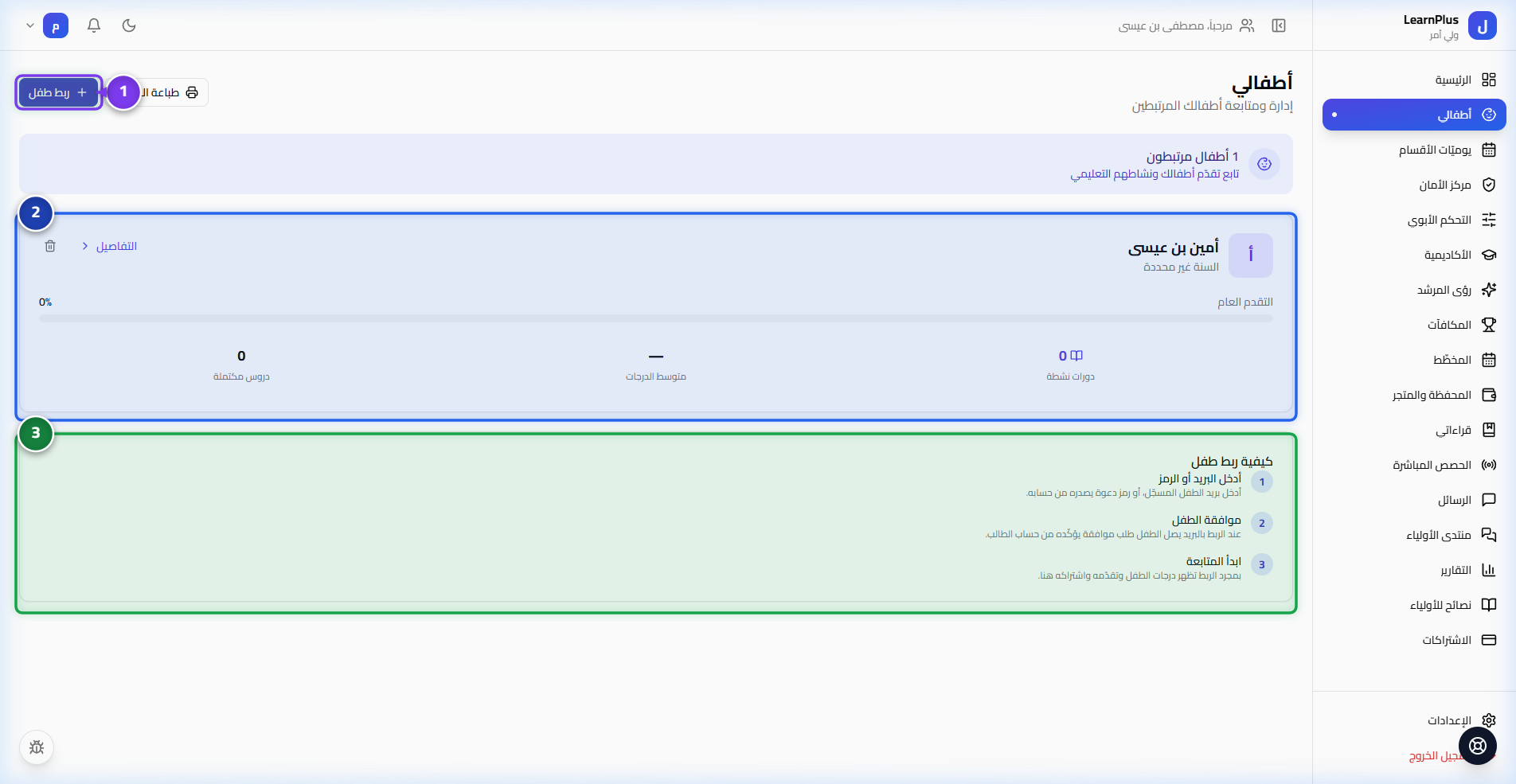
الشكل 2: شاشة إدارة وربط حساب التلميذ — زر «ربط طفل» (1)، قائمة الأبناء المرتبطين وحالة كل ملف (2)، ودليل خطوات الربط الثلاثية والموافقة (3).
خطوات التنفيذ
### 1. بدء عملية الربط
من قائمة «أطفالي» الجانبية، اضغط على زر «ربط طفل» البنفسجي في الزاوية العلوية لفتح نافذة إدخال بيانات التلميذ.
### 2. قائمة الأبناء المرتبطين
استعرض حسابات أبنائك المؤكدة، مع إمكانية الدخول على تفاصيل التقدم الدراسي لكل ابن أو فك الارتباط في أي وقت.
### 3. إرشادات وموافقة التلميذ
تتبع الخطوات الثلاث الرسمية: (أ) إدخال البريد الإلكتروني للتلميذ أو رمز الدعوة، (ب) تأكيد الموافقة من حساب التلميذ لضمان الخصوصية، و(ج) بدء المتابعة اللحظية لدرجاته وواجباته.
لتتمكن من رؤية درجات ابنك وحضوره، يتعين عليك ربط حسابه أولاً بحساب الوليّ:
خطوات الربط:
1
في الشاشة الرئيسية لتطبيق الولي، اضغط على زر "إضافة ابن / ربط تلميذ".
2
ستظهر لك نافذة تطلب رمز الربط العائلي (Family Link Code) المكوّن من 6 إلى 8 خانات، أو خيار مسح رمز QR.
3
أين تجد هذا الرمز؟
- من تطبيق التلميذ نفسه: في صفحة الملف الشخصي > ربط الولي.
- أو من بطاقة التلميذ المسلّمة من المدرسة أو الأستاذ.
4
أدخل الرمز وتأكد من الاسم الكامل لابنك وتاريخ ميلاده.
5
اضغط على "تأكيد الربط".
بمجرد التأكيد، ستظهر بطاقة ابنك في لوحتك الرئيسية وتبدأ بتلقي التحديثات والتقارير الدراسية.
تقييم جودة المقال ودقة الشرح
هل كان هذا المقال مفيداً لك؟
تقييمك وملاحظاتك تصل مباشرة لفريق تحرير المحتوى البيداغوجي لتحسين الأدلة والشروحات.