
أول يوم
جولة في لوحة التحكّم: ماذا يعني كل قسم؟
قراءة في 3 دقائقموثّق لإصدار v1.12.0·1 مشاهدة
ملاحظة التوافق مع الإصدار الأخير:
قد تكون بعض أسماء الأزرار أو الخطوات تغيّرت في آخر تحديث للتطبيق. إذا لاحظت اختلافاً، يرجى إبلاغنا عبر زر التقييم أدناه.
تعرف على وظائف القائمة الجانبية: الأقسام، الموارد، الامتحانات، المخطط الأسبوعي، ومكتب الدعم.
خريطة فضاء الأستاذ وسير العمل اليومي
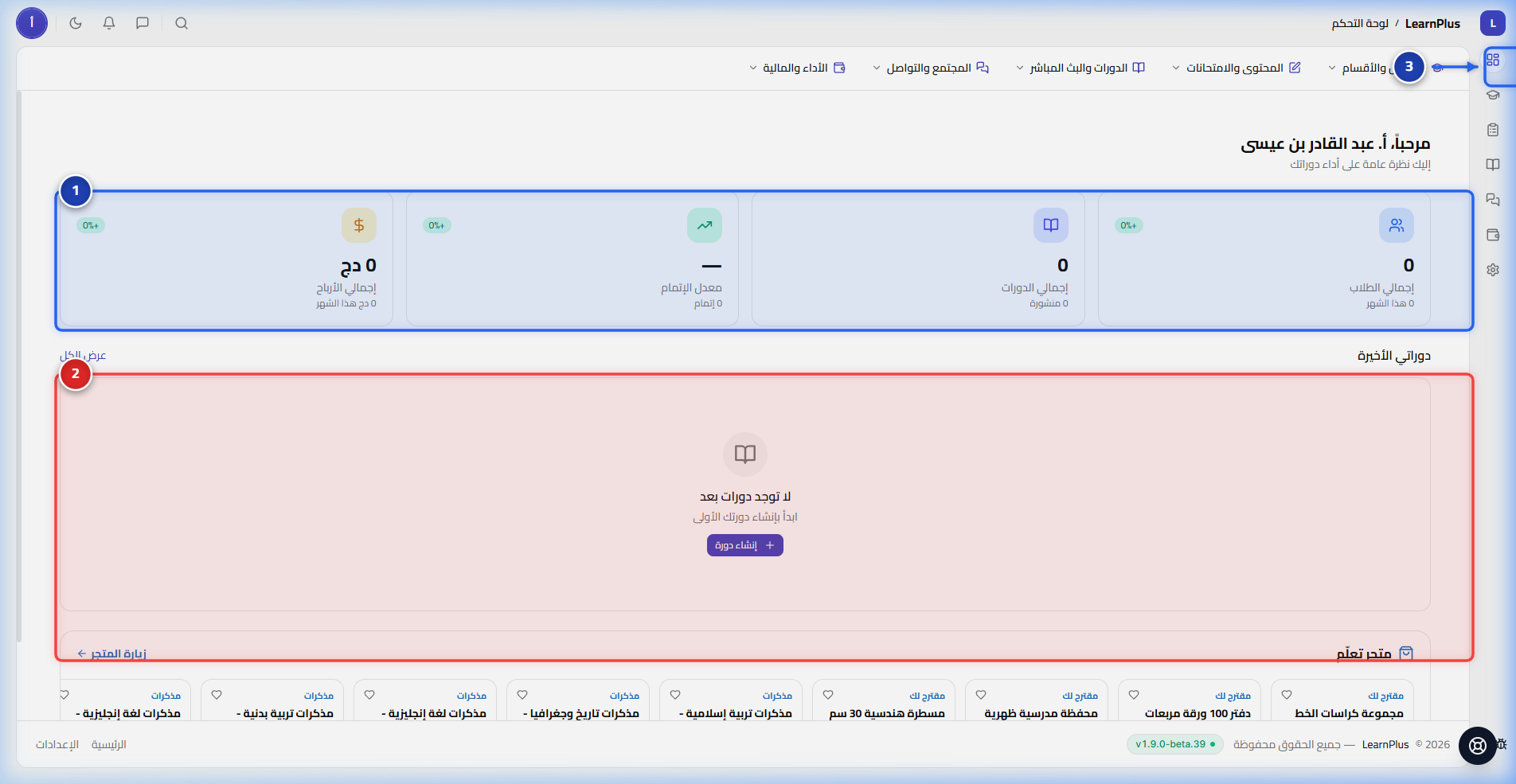
الشكل 1: لوحة تحكم الأستاذ الرئيسية مع إيضاح بطاقات المتابعة (1)، الدورات التدريبية (2)، والقائمة الجانبية (3).
تنقسم لوحة تحكم الأستاذ إلى 5 مناطق رئيسية تمنحك تحكماً فورياً بجميع مهامك التعليمية:

خطوات التنفيذ
### 1. منطقة الأقسام والتلاميذ (
/teacher/classes)
إدارة الأفواج، متابعة قوائم التلاميذ، سجلات الحضور، والمذكرات الخاصة بكل فوج.
### 2. مستودع الموارد والدروس (/teacher/resources)
رفع ملفات PDF، الفيديوهات التعليمية، التمارين والحلول النموذجية وتنظيمها في مجلدات وسومية.
### 3. بنك الأسئلة والامتحانات (/teacher/exams)
تأليف الأسئلة متعددة الخيارات (QCM) أو المسائل المفتوحة، وتوليد مواضيع الفروض القابلة للطباعة بنقرة واحدة.
### 4. المخطط والجدول الأسبوعي (/teacher/planner)
تنظيم الحصص الحضورية والحصص المباشرة عبر الإنترنت ومزامنتها تلقائياً مع جداول التلاميذ والأولياء.تقييم جودة المقال ودقة الشرح
هل كان هذا المقال مفيداً لك؟
تقييمك وملاحظاتك تصل مباشرة لفريق تحرير المحتوى البيداغوجي لتحسين الأدلة والشروحات.